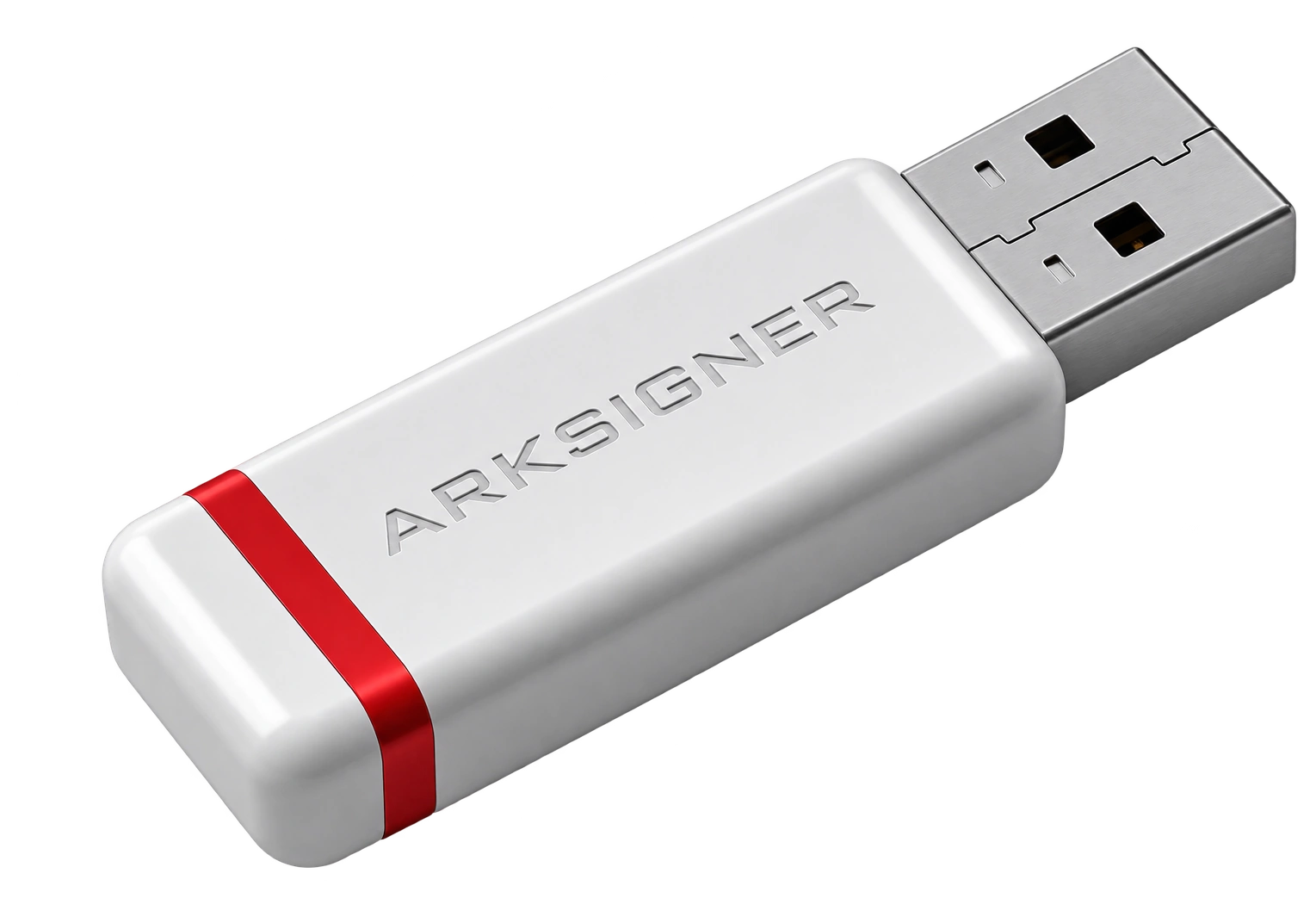


Elektronik sertifikaların masaüstü ortamında hatasız çalışması doğru yazılım adımlarının izlenmesine bağlıdır. mac os e-imza kurulumu apple donanımlarında akıllı kart sürücülerinin, Java kütüphanelerinin ve güvenlik izinlerinin işletim sistemiyle uyumlu biçimde eşleştirilmesini kapsar. Bu yapılandırma doğru tamamlandığında kamu portalları veya kurumsal belge onay süreçlerinde karşılaşılan donanım algılama pürüzleri doğrudan ortadan kalkar.
Mac OS E-İmza Kurulumu Apple Ortamında Hangi Sürücü ve Kart Okuyucuyla Başlamalı
İşlemci mimarisine uygun sürücü paketini belirlemek Apple ekosisteminde atılacak ilk teknik adımdır. Intel tabanlı eski cihazlar ile Apple Silicon (M1, M2, M3, M4) mimarisine sahip yeni nesil işlemciler farklı kütüphane gereksinimleri barındırır. Bu ayrımı gözetmeden indirilen genel paketler kart okuyucunun sistem tarafından yok sayılmasına yol açar. Resmi sertifika sağlayıcısının sunduğu Akis veya açık kaynaklı akıllı kart sürücülerinin güncel macOS sürümünüze tam denk gelmesi şarttır. Donanım hazırlığı yaparken kart okuyucu uyumluluğunu netleştirmek olası port çakışmalarının önüne geçer.
Fiziksel bağlantı sonrasında donanımın algılandığını doğrulamak gerekir. Kart okuyucuyu doğrudan veya onaylı bir çeviriciyle yuvaya taktıktan sonra ekranın sol üstündeki elma simgesinden Sistem Bilgileri penceresini açabilirsiniz. Buradaki donanım başlığı altındaki USB sekmesinde okuyucu çipinin adı listelenmelidir. Eğer donanım burada görünmüyorsa işletim sistemi seviyesinde fiziksel iletişim kurulamamış demektir. Doğrulama başarılıysa sürücü kurulum dosyası çalıştırılabilir.
Paket yüklemesi bittiğinde bilgisayarı yeniden başlatmak arka plan servislerinin ayağa kalkmasını sağlar. Yeniden açılışın ardından çipli sertifika kartı okuyucuya yerleştirilerek denetim arayüzü açılır. Kart izleme uygulamasında sertifikanın seri numarası ile ad soyad bilgisi okunuyorsa donanım katmanı başarıyla tamamlanmıştır.
| Belirti | Muhtemel Neden | Doğrulama | Önerilen Aksiyon |
|---|---|---|---|
| Kart okuyucu ışığı yanmıyor | Yetersiz güç iletimi veya uyumsuz adaptör | Sistem Bilgileri üzerinden aygıt listesini inceleme | Farklı bir giriş yuvası veya doğrudan bağlantı kablosu kullanma |
| Uygulama sertifikayı görmüyor | Yonga mimarisine uyumsuz kütüphane | Terminal üzerinden Java mimarisini sorgulama | İşlemci türüne uygun güncel Akis paketini yükleme |
| İmza atarken kilitlenme yaşanıyor | Güvenlik duvarı veya izin eksikliği | Gizlilik ve Güvenlik panelini kontrol etme | İlgili imza yazılımına tam disk erişimi izni verme |
Apple Bilgisayarda E-İmza Uygulamasını Yapılandırıp İlk Belgeyi Güvenle İmzalamak
MacOS güvenlik mimarisi harici kaynaklardan yüklenen yazılımları varsayılan olarak engelleme eğilimindedir. Kurulum dosyasını açarken karşılaşılan güvenlik uyarısını aşmak için Sistem Ayarları içerisindeki Gizlilik ve Güvenlik sekmesine geçmelisiniz. Burada beliren "Yine de Aç" düğmesine tıklayarak imza yazılımının çalışmasına onay vermeniz beklenir. İzin onayından sonra yazılım yerel sertifika deposuna ve akıllı karta erişim sağlayabilir hale gelir.
Belge onaylama aşamasında imzalanacak PDF dosyasını açıp imza alanı tanımlamak gerekir. Sayfa üzerinde imzanın yerleşeceği kutucuk işaretlendiğinde yazılım kart içerisindeki geçerli nitelikli elektronik sertifikayı otomatik olarak listeler. Doğru sertifika seçilip altı haneli güvenlik PIN kodu girildiğinde şifreleme işlemi saniyeler içinde tamamlanır. Kullanıcılar güncel sertifika tedarik süreçlerinde sertifika süresi ve kullanım alanının etkisi gibi kriterleri değerlendirerek ihtiyaçlarına uygun paketi belirleyebilir.
İşlem bittiğinde dosya üzerinde yer alan görsel mühür kontrol edilmelidir. Sertifika ayrıntıları penceresinde imzanın atıldığı tarih, zaman damgası ve sertifika sağlayıcısının geçerlilik zinciri yeşil onay simgesiyle doğrulanmalıdır. Bu kontroller atılan imzanın teknik açıdan kusursuz bağlandığını kanıtlar.
Sıkça Sorulan Sorular
Mac Bilgisayarda E-İmza Kurulumu İçin Hangi MacOS Sürümleri Desteklenir?
Başta macOS Sequoia, Sonoma ve Ventura olmak üzere Apple tarafından aktif güvenlik desteği alan son üç ana sürüm sertifika sağlayıcılarınca eksiksiz desteklenir. Apple Silicon işlemcili cihazlarda kurulan sürücünün ARM64 mimarisine veya Rosetta 2 katmanına tam uyumlu olduğundan emin olunmalıdır.
Kart Okuyucu Apple Bilgisayarda Görünmüyorsa Hangi Ayarlar Kontrol Edilmeli?
Öncelikle kullanılan Type-C dönüştürücünün yalnızca şarj değil kesintisiz veri aktarımını desteklediğinden emin olunmalıdır. Ardından Sistem Ayarları altındaki Gizlilik ve Güvenlik menüsünden yeni USB aksesuarlarının bağlanmasına izin verildiği doğrulanmalıdır. Donanım Sistem Bilgileri penceresinde listelenmiyorsa farklı bir yuva denenmelidir.
E-imza Kurulumu Sonrası İlk İmza Denemesi Neden Başarısız Olabilir?
Başarısız denemelerin temelinde çoğunlukla eksik güvenlik izinleri veya yanlış girilen kişisel şifre yatar. Kartın çip yüzeyinde toz bulunması veya imza yazılımının arka planda yetkisiz kalması da iletişimi kesebilir. Çip yüzeyini nazikçe temizleyip uygulamayı yönetici yetkisiyle yeniden başlatmak sorunu çözer.
Donanım ve yazılım katmanlarının dengeli kurulması dijital iş akışlarında kesintisiz onay süreçleri sunar. Güncel paket içeriğini, fiyatı ve başvuru koşullarını Nagdos e-imza kataloğundan kontrol ederek güvenle ilerleyebilirsiniz.